IA para Hacer Presentaciones y Actas: Guía de 15 Minutos
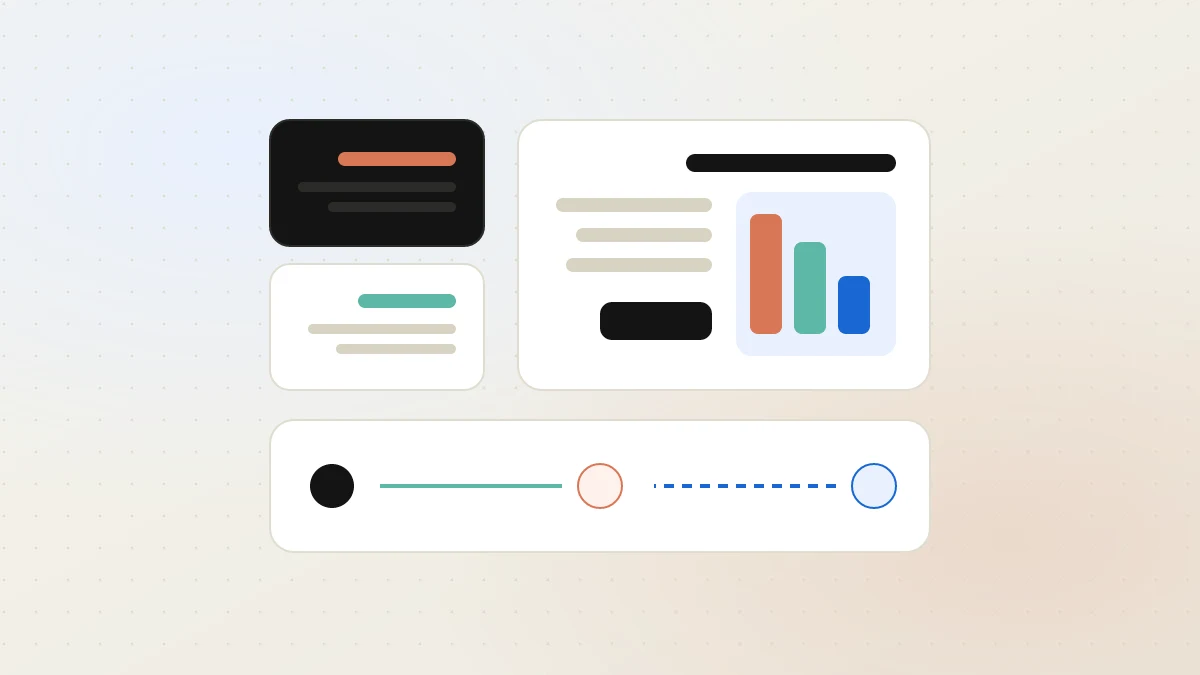
Convierte transcripciones caóticas de reuniones y documentos en decisiones con responsables claros y presentaciones ejecutivas en 15 minutos. Redacta primero un esquema de conclusiones separado por tres guiones (---) en ChatGPT o Claude y luego genera archivos .pptx editables en Gamma o Canva, o trabaja directo en plantillas bloqueadas de Google Slides y PowerPoint.
Ver índice de la guía
- Gamma vs Canva, Gemini en Slides, Copilot y Esquema de Conclusiones
- Por qué los esquemas de conclusiones superan a los prompts cortos
- De transcripciones caóticas a decisiones claras con responsables
- Exportar PPTX editables vs plantillas corporativas bloqueadas
- Consentimiento de participantes, privacidad de minutas y control interno
Gamma vs Canva, Gemini en Slides, Copilot y Esquema de Conclusiones
Ninguna herramienta de diapositivas con IA gana por sí sola en todos los entornos laborales: Gamma convierte esquemas en tarjetas web más rápido, Diseño Mágico de Canva destaca en propuestas comerciales, Gemini en Google Slides y PowerPoint Copilot respetan permisos internos, y estructurar antes evita rehacer todo.
La mayoría de los listados califica aplicaciones de presentaciones únicamente por la velocidad con que generan diez tarjetas llamativas desde una instrucción vaga. Quien haya sobrevivido a una revisión de presupuesto sabe que un archivo llamado Presentacion_Trimestral_FINAL_v7_BUENA.pptx no fracasa por falta de degradados.
En equipos reales, la prueba decisiva es si tu archivo exportado resiste cambios de dirección, tablas editables en .pptx, tipografías corporativas y reglas de confidencialidad sin obligarte a rediseñar cada lámina a mano.
| Flujo o Herramienta | Mejor Encaje Laboral | Archivos Aceptados y Límites | Exportación y Plantillas | Precio y Restricción Clave |
|---|---|---|---|---|
| Gamma | Avances internos rápidos, lecturas previas y propuestas por enlace | Importa .pptx, .potx, .docx, PDF, .xlsx y CSV hasta 250 MB / 50 archivos | Exporta PDF, PNG y .pptx con tablas editables por defecto (esquinas rectas en PowerPoint) | Plan gratis agrega insignia de Gamma y consume créditos por lámina, imagen y edición |
| Diseño Mágico de Canva | Presentaciones comerciales externas, eventos y capacitaciones visuales | Prompt breve junto con colores, fuentes y logotipos del Kit de Marca | Exporta .pptx y PDF; fuentes propias pueden cambiar si faltan en la computadora | Cuenta gratis restringe fotos Pro y controles avanzados de marca |
| Gemini en Google Slides | Equipos en Google Workspace que colaboran sin exportar archivos | Toma archivos de Drive en “Agregar fuentes” y clona estilo en “Igualar estilo” | Ya vive en Google Slides nativo y descarga directo a .pptx | Exige plan Google Workspace o Google AI elegible; prioriza la aplicación de computadora en inglés |
| Copilot en PowerPoint | Plantillas maestras estrictas, políticas corporativas de Microsoft 365 y juntas directivas | Óptimo con archivos Word menores a 24 MB con Estilos; resume hasta 40,000 palabras | Salida .pptx nativa; abre la plantilla o Kit de Marca antes de pedir diapositivas | Requiere licencia de pago de Copilot en USD por usuario |
| Esquema de Conclusiones + App | Transformar minutas caóticas de juntas en argumentos ejecutivos claros | Bloques editables de ChatGPT o Artefactos de Claude pulen acuerdos y cortes --- | Fija títulos exactos antes del diseño con “Conservar este texto exacto” | Sin costo en planes gratuitos al redactar; pega el texto final en cualquier app |
Si estás armando tu flujo de trabajo sin costo inicial antes de pagar licencias mensuales, revisa nuestra guía sobre cómo empezar con la IA sin FOMO en tu rutina. También conviene comparar los límites gratuitos y opciones en USD de ChatGPT, Claude y Gemini.
Por qué los esquemas de conclusiones superan a los prompts cortos
Escribir una sola frase en cualquier creador de diapositivas produce láminas atractivas llenas de viñetas genéricas y repetitivas. Redactar primero un esquema de conclusiones separado por tres guiones (---) en ChatGPT o Claude —y fijar los títulos al generar— produce presentaciones listas para dirección antes del diseño.
 Jeff Su 1:42
En un experimento de campo de Harvard Business School y BCG con 758 consultores evaluados en 18 tareas reales, GPT-4 elevó la velocidad en más de 25%, la calidad evaluada por especialistas en más de un 40% y la finalización en más de 12% dentro de su frontera confiable. Los mejores operaron como Centauros.
El profesor de Wharton Ethan Mollick describe esta división de trabajo estilo Centauro en la frontera irregular como trazar una línea nítida entre el criterio humano y la ejecución automática. En presentaciones, tú defines la tesis, los matices y las cifras verificadas mientras la aplicación resuelve la maquetación.
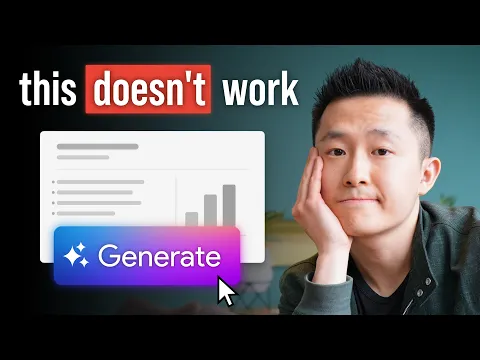
Como demuestra el especialista en productividad Jeff Su en su guía práctica de presentaciones basadas en esquemas, generar el primer borrador equivale apenas al 20% del trabajo corporativo. El 80% restante se va en rondas de revisión: reordenar riesgos para Legal, validar datos con Finanzas, pasar texto a gráficos y fusionar láminas repetidas.
Aplica cuatro reglas prácticas del enfoque de conclusiones primero antes de abrir cualquier aplicación visual:
- Redacta Títulos de Conclusión primero: Cada encabezado debe formular una oración completa con la conclusión de la lámina para que un directivo que lea solo los títulos 1 a 8 comprenda toda la propuesta sin leer viñetas.
- Edita en paneles lado a lado, nunca en un chat corrido: Afina tu minuta y el guion en el espacio Canvas de OpenAI en ChatGPT o en Artefactos de Claude para ajustar la lámina 4 sin regenerar las demás. Revisa cuándo pasar del chat lineal a espacios Canvas o Cowork en el trabajo.
- Separa cada lámina con
---: Gamma recomienda usar tres guiones entre tarjetas. Al pegar el guion con---y activar “Conservar este texto exacto”, tus títulos ejecutivos permanecen intactos sin convertirse en lemas vacíos. - Usa marcadores de imagen en juntas reales: Salvo que disfrutes ilustraciones de robots estrechando manos sobre gráficas brillantes, elige marcadores de imagen para insertar capturas internas y gráficos verificados después.
De transcripciones caóticas a decisiones claras con responsables
Las transcripciones crudas de llamadas abundan en charla informal, frases interrumpidas y promesas difusas como ‘luego alguien lo revisa’. Separar la limpieza de la minuta del diseño visual te permite extraer acuerdos firmes, responsables explícitos y huecos sin dato en cinco minutos antes de armar diapositivas.
La captura automática volvió sencillo grabar juntas, pero no ordena por arte de magia lo que quedó aprobado. Según la documentación oficial de Google Meet sobre notas automáticas, Google Workspace guarda minutas organizadas en Google Docs para videollamadas en los idiomas admitidos.
Ese documento —o una transcripción de Zoom o Microsoft Teams— sigue siendo materia prima, no una presentación lista para gerencia. Nunca pegues 4,000 palabras crudas en Gamma o PowerPoint Copilot esperando que la aplicación adivine quién aprobó el presupuesto.
Separa el trabajo en dos pasos claros. Primero, filtra decisiones cerradas de comentarios sueltos y marca cualquier tarea sin dueño ni fecha. Si las cifras vienen de exportaciones contables desordenadas, aprende antes a limpiar hojas de cálculo en Excel y Google Sheets sin fórmulas.
Cuando te pidan sintetizar tres llamadas anteriores junto con un PDF de proveedor antes de exponer, reúne esos archivos y aprende a cruzar múltiples actas y PDFs con citas exactas en NotebookLM sin costo adicional.
Extrae decisiones firmes y responsables desde transcripciones brutas
Pega la transcripción anonimizada o la minuta de Google Meet en ChatGPT Canvas, Claude o Gemini para aislar acuerdos reales, dueños nombrados y cifras sin fuente.
Convierte esta transcripción anonimizada en un resumen ejecutivo de 1 página con 4 secciones exactas: 1) Decisiones Aprobadas, 2) Matriz de Acción (Responsable | Entregable | Fecha límite — escribe [SIN RESPONSABLE ASIGNADO] si nadie se comprometió), 3) Cifras en USD Citadas (marca datos sin fuente) y 4) Bloqueos Abiertos. No inventes dueños ni fechas.Convierte el resumen aprobado en un esquema de conclusiones con ---
Una vez confirmados responsables y montos, pide al editor lado a lado un guion de 7 diapositivas separadas por tres guiones con títulos de conclusión en secuencia.
Usando ÚNICAMENTE el resumen verificado anterior, redacta un esquema de conclusiones de 7 diapositivas separadas por --- entre tarjetas. Escribe cada título como una oración completa de conclusión para que leer solo los 7 títulos cuente toda la historia. Limita el cuerpo a 3 viñetas breves de menos de 14 palabras e indica [Espacio para Gráfico: métrica] donde aporte claridad visual.Fíjate que el flujo también funciona a la inversa cuando te envían un archivo pesado de 50 diapositivas cinco minutos antes de entrar a una junta. Según la guía oficial de resúmenes con Copilot en PowerPoint, Copilot resume archivos de hasta unas 40,000 palabras citando diapositivas y lista pendientes al pedir “Mostrar elementos de acción”.
Exportar PPTX editables vs plantillas corporativas bloqueadas
Elegir entre exportar un archivo .pptx editable desde una aplicación web o partir desde la plantilla maestra de tu empresa define cuántas horas perderás ajustando formatos. Saber qué cambia durante la exportación a .pptx —y cuándo fijar tablas o quedarte en herramientas nativas— protege tu marca.
Aplicaciones web como Gamma y Canva crean diseños ágiles en segundos, pero exportar a PowerPoint o Google Slides introduce ajustes mecánicos concretos. Verifica cuatro reglas del Centro de Ayuda de Gamma sobre exportación antes de enviar un archivo a gerencia:
- Elige “Todas las tarjetas” y revisa el Modo Presentación: El menú permite bajar solo la tarjeta actual o “Todas las tarjetas”, y la descarga coincide con el Modo Presentación, no con el Modo Edición. Revisa la vista previa antes de bajar para evitar textos recortados.
- Tablas editables vs elementos visuales fijos: Al exportar a
.pptxdesde Gamma, las tablas salen por defecto como tablas reales editables en PowerPoint y Google Slides en cualquier plan, aunque PowerPoint cambia esquinas redondeadas por esquinas rectas. Desactiva “Tablas editables” solo si prefieres bloques visuales inalterables. - Marca de agua y gasto de créditos: Las descargas gratuitas en Gamma llevan insignia de la plataforma y, conforme a la documentación oficial de créditos en Gamma, cada lámina generada, imagen o edición completada del Agente consume créditos (los errores no se cobran).
- Topes de importación y fuentes corporativas: Gamma admite
.pptx,.potx,.docx, PDF,.xlsxy CSV de hasta 250 MB y 50 archivos por mensaje según la guía de importación de Gamma, pero tipografías cerradas suelen sustituirse al abrir el.pptxen otra computadora.
Cuando la identidad visual corporativa es innegociable, evita exportar entre plataformas. Según el soporte oficial de Microsoft para crear con Copilot en PowerPoint, abre primero tu plantilla .potx o .pptx oficial (o vincula un Kit de Marca publicado) y usa Estilos de Título en documentos Word menores a 24 MB.
Dentro de Google Workspace, Gemini en Google Slides crea diapositivas nativas editables en planes elegibles tomando referencias de Drive en “Agregar fuentes” y copiando tu diseño base en “Igualar estilo”. Diseño Mágico de Canva cubre el punto medio para propuestas comerciales visuales.
Genera las láminas e impón límites numéricos al revisar con dirección
Pega el esquema con --- en Gamma (“Conservar este texto exacto” + marcadores de imagen) o carga tu Word con estilos en PowerPoint Copilot o Google Slides, aplicando restricciones claras en cada ajuste.
Genera una presentación ejecutiva limpia a partir de este esquema conservando exactamente todos los títulos de conclusión. Organiza comparativas en una tabla editable de 2 columnas, deja marcadores etiquetados para gráficas internas y, al fusionar o recortar láminas, respeta un máximo estricto de 3 viñetas breves por tarjeta.En rondas reales de revisión, sigue tres reglas operativas comprobadas por Jeff Su. Primera: verifica a mano cualquier suma en gráficas hechas por el Agente, que prioriza rapidez sobre cálculo. Segunda: da topes numéricos al fusionar tarjetas y, tercera: duplica siempre tu presentación antes de usar “Traducir” en Gamma para no sobrescribir el archivo original.
Consentimiento de participantes, privacidad de minutas y control interno
Convertir llamadas grabadas en diapositivas rápidas expone información sensible si los equipos omiten el consentimiento previo o pegan estados financieros en cuentas gratuitas personales. Avisos antes de entrar a la sala y un minuto de anonimización protegen a los clientes, la nómina y los márgenes internos.
Activar un transcriptor oculto en una negociación delicada de precios o recursos humanos sin avisar a los asistentes es el atajo más rápido para convertir una junta rutinaria en una cita con el área Legal. Los controles de consentimiento existen justamente para evitar grabaciones silenciosas.
Como detalla la política de consentimiento para notas automáticas en Google Meet, los administradores pueden exigir aprobación explícita antes de encender “Tomar notas por mí”, la grabación o la transcripción, mostrando avisos previos y el botón “Parada rápida” para frenar la captura al instante.
Sigue esta lista práctica de tres controles antes de subir cualquier minuta o archivo a una herramienta de diapositivas:
- Separa cuentas empresariales contratadas de accesos personales: Mantén estados de resultados, evaluaciones laborales, identificaciones fiscales y datos personales de clientes dentro de entornos bajo contrato corporativo como Microsoft 365 Copilot o Google Workspace.
- Usa marcadores entre corchetes en cuentas gratis: Si armas tu esquema desde cuentas personales gratuitas de ChatGPT, Claude, Canva o Gamma, sustituye clientes y márgenes por códigos como
[Cliente A]o[Margen X%]e inserta gráficas internas localmente tras bajar el.pptx. - Limpia notas del orador antes de compartir: Elimina extractos crudos de transcripción, desacuerdos informales y recordatorios internos en las notas antes de enviar el PDF o
.pptxfuera de tu organización.
Los límites de exportación, créditos y ajustes de privacidad cambian constantemente entre Google, Microsoft, OpenAI y Gamma. Puedes seguir las novedades de herramientas de IA y planes para trabajo o consultar nuestra metodología editorial de verificación en fuentes primarias para revisar cada fuente citada.
Preguntas frecuentes
¿Qué herramienta de IA exporta archivos PowerPoint (.pptx) más limpios y editables?
Tanto Gamma como Diseño Mágico de Canva exportan archivos .pptx editables compatibles con PowerPoint y Google Slides. Gamma exporta tablas editables por defecto en todos sus planes (transformando esquinas redondeadas en esquinas rectas en PowerPoint), aunque la cuenta gratuita agrega marca de agua y ciertas fuentes propias pueden cambiar. Para fidelidad exacta a plantillas cerradas, genera directo en Copilot para PowerPoint o Gemini en Google Slides.
¿Qué es un esquema de conclusiones con tres guiones (---) y por qué supera a los prompts cortos?
Un esquema de conclusiones ordena primero tus resultados verificados, redactando títulos en oración completa separados por tres guiones (---) en bloques editables de ChatGPT o Artefactos de Claude antes de abrir un diseñador. Al pegarlo en Gamma con “Conservar este texto exacto” activo, tu hilo ejecutivo queda protegido antes de maquetar.
¿Cómo mantengo la plantilla maestra de mi empresa en PowerPoint Copilot o Google Slides?
En PowerPoint, abre primero tu plantilla oficial (.potx o .pptx) o vincula un Kit de Marca publicado antes de abrir Copilot, y aplica Estilos de Título en documentos Word menores a 24 MB. En Google Slides desde computadora, abre “Preguntar a Gemini”, adjunta referencias de Drive en “Agregar fuentes” y elige un archivo maestro en “Igualar estilo”.
¿Cómo gestionar el consentimiento y la privacidad al convertir minutas en presentaciones?
Activa avisos de grabación y notas en la sala previa (como el aviso de entrada y el control “Parada rápida” en Google Meet) para que cada asistente dé su consentimiento antes de capturar audio. Mantén cifras financieras confidenciales, temas de personal y datos de clientes en planes corporativos o sustituye nombres por códigos genéricos en herramientas gratuitas.
¿Es confiable aceptar gráficos y traducciones automáticas de agentes como el Agente de Gamma sin revisar?
No. Los agentes de diapositivas destacan al reordenar tarjetas o acortar viñetas, pero pueden equivocarse al sumar cifras en gráficas y sobrescriben la presentación original si traduces directo. Verifica cada cálculo a mano, da topes numéricos al fusionar tarjetas y duplica siempre tu presentación antes de usar “Traducir” en Gamma.